顯示具有 手機 標籤的文章。 顯示所有文章

2009年10月19日

S60 手機平台與 Google Service

註:Mobile01 新版的 Symbian^3 系統如何設定 Google Service 同步的說明,見N8同步於Google服務(聯絡人、行事曆) + N8社群介紹

老實說,從 因故 購入 Nokia 5800XM 這半年以來,我一直沒有一次就完成 Nokia 智慧型手機(S60 作業系統)在商務需求上的設定。今次經由一再的重試與手機硬格後,似乎有了一點點可以依據的脈胳可循。

商務需求包括那些呢?我想至少會包含通訊錄、行事曆、還有 EMAIL 三者間與原作業平台的相互同步,除了一般企業內部常見的 Microsoft Exchange Server 外,一般個人所能接觸到可同時提供這些服務的公司顯然以 Google 最廣為人知(其實 Nokia 自己也有提供一個整合性服務叫 Ovi ,除包含前述服務還有些其他的)。本文的主要目標是設法將 Google 上的資料與 S60v3/v5 手機相結合。

說到 Google 採用 Microsoft 的 ActiveSync 技術協定的目的就是希望能一次滿足前述三個願望,可惜事與願違,Google 目前在 S60 平台上確實還無法達成 EMAIL 同步,因此整個作業要分成兩部份來進行:通訊錄與行事曆可以合併處理、至於 EMAIL 則需另尋他法。

Push EMAIL

說 EMAIL 要另尋他法其實也不是說需要多複雜的設定,只要透過第三方服務即可達成,這服務就是 Nokia Messaging

首先,把手機扔一邊吧!如果你一心想找 Nokia Messaging 的用戶端軟體自行安裝的話,保證事倍功不成。

如果是第一次使用 Nokia Messaging 服務時必須先建立一個 Nokia Messaging 帳號,但這帳號並不需重新選擇 ID/PWD ,實際要做的只是選擇一個需要被 Push 到手機的現有 EMAIL 帳號即可。Nokia Messaging 支援 POP3/IMAP 郵件協定,也支援包括 Yahoo! Mail、Google Mail、Windows Live Hotmail、Ovi Mail 以及郵件代管類型的 Google Apps、Yahoo! Small Business 等郵件資源,總而言之挑一個出來當主信箱帳號即可。另外 Nokia Messaging 可以支援最多 10 個郵件的推播服務,可以依需要自行增減信箱個數。
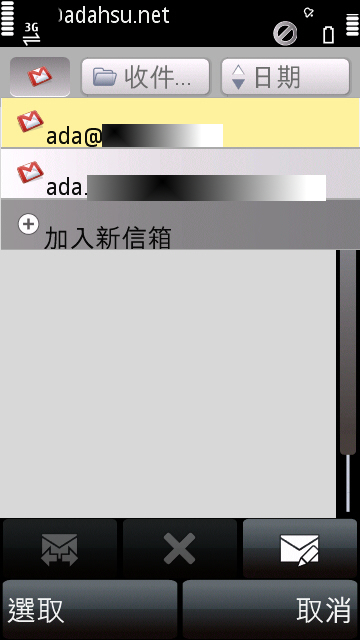
Nokia Messaging 主要畫面當然如果不放心把 EMAIL 交給 Nokia 的話,可以考慮只設定那些非日常使用的次要信箱即可。一般來說次要信箱通常很少主動去開啟的,讓 Nokia Messaging 協助追蹤這些信箱似乎也不錯!

決定好主要信箱後即可 Sign Up 進行申請程序。在申請的過程中會發送簡訊到手機上以便開始下載及安裝 Nokia Messaging 用戶端軟體。這程序很重要,整個啟用 Nokia Messaging 用戶端軟體的相關設定都包含在這則簡訊中,當你讀取這則簡訊時會觸發軟體下載、安裝然後手機自動重開機的流程。這過程需要一點時間,也許可以趁這時間回到 Nokia Messaging 官網中把需要 Push 的各郵件信箱設一設。

當手機重新啟動後有機會看到一個標為『簡訊佈建』的畫面,這時手機會進行一些內部設定,完成後即可看到 Nokia Messaging 手機軟體的登入畫面(請參考 Nokia的Push mail--Nokia Messaging 一文中的第二張圖),輸入前述申請作業中設定的主信箱帳號的密碼即可登入。

Nokia的Push mail--Nokia Messaging 一文是以 E71 做說明,如果是 S60v5 平台的話則主要畫面如右圖所示,可以選擇要看那個信箱,也可以另外新增其他信箱。
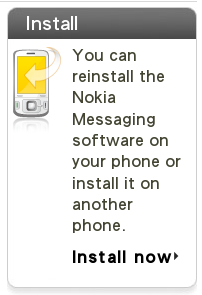
Reinstall Nokia Messaging另外,如果因為某些因素必須重新安裝 Nokia Messaging 手機端軟體時也請切記一定要從 Nokia Messaging 網站上進行,只需在登入後點選頁面右方的 Install now 即可。如果是自行由手機內安裝先前下載的 .sisx 檔的話是不會與 Nokia Messaging 服務有任何關連的,這個時候對 Nokia Messaging 手機軟體的各項操作都會被寫進手機訊息中心內的電子郵件項目中,在 Nokia 5800XM 上會發生一件很糟糕的情形 - 這些 EMAIL 帳號設定無法刪除...

以上是個人選用為 S60 手機與 EMail 整合的一種方式,目前 Nokia Messaging 服務仍然免費但後續可能會改為收費服務,此點請特別注意。(別擔心,Google Sync 屆時就可以支援 Symbian 平台上的 EMAIL 同步了.... 我猜的... )

※ 2010-01-17: 目前 Nokia Messaging 10.1 版用戶端程序已經可以自行重新建立相關設定了!
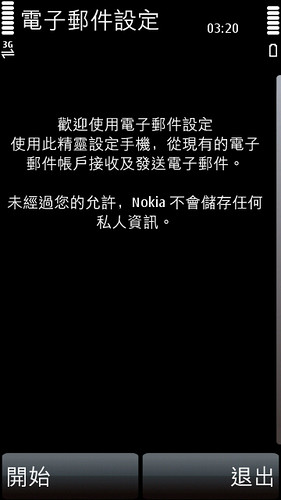
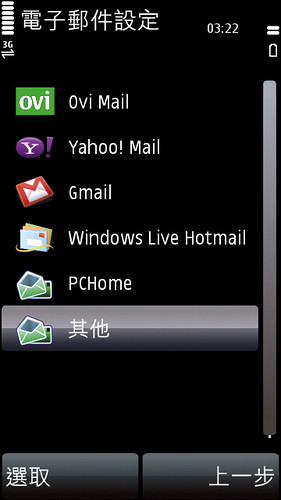
  1. 在 Nokia Messaging 10.1 版直接點選電子郵件設定時會開啟新的(大概吧)設定頁面,按下開始後即可進行設定。
  2. 接下來這頁是選擇郵件種類,不過格揆懷疑這是為了方便給新使用者所提供的選項。像格揆這種早就有申請 Nokia Messaging 的使用者可以直接選其他即可。
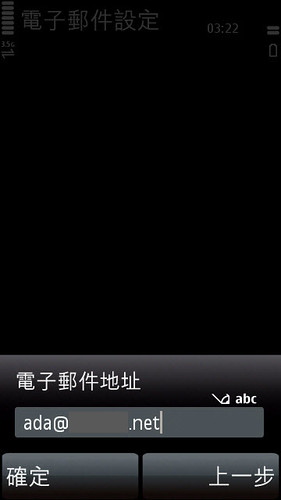
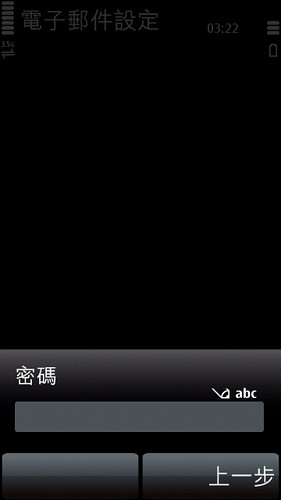
  3. 然後分別輸入原先 Nokia Messaging 服務中指定的郵件帳號及密碼後即進行驗證。
  4. 如果在進行帳號匹配時未插入 SIM 卡的話,Nokia Messaging 會要求手動輸入電話號碼以便和原登錄的資料進行驗證,是否有實際用途則不確定(誰沒事常換號呢?)
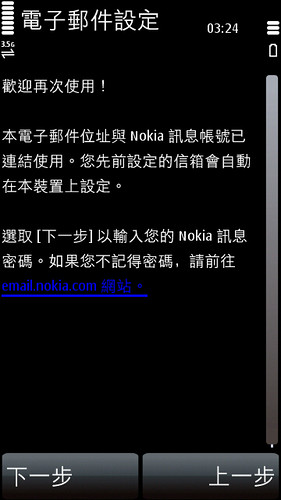
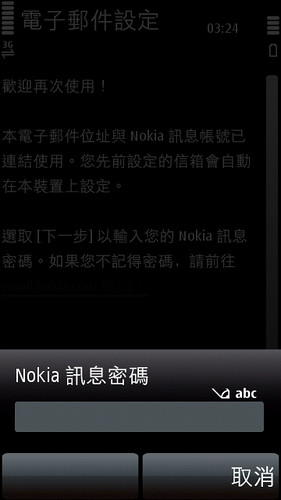
  5. 一旦帳號密碼匹配成功後即可看到 歡迎再次使用 的訊息,同時也告知還要再輸入一次 Nokia 訊息密碼。
  6. Nokia 訊息密碼就是 Nokia Messaging 服務的密碼,不太瞭解為什麼還要再輸入一次?輸入後即可看到熟悉的 Nokia Messaging 畫面,原先的設定也會同時自動下載。

※其實我是想反正 Nokia 開始收費時我就跳到 Android 去了,沒差啦!

行事曆、通訊錄同步

再來就是如何同步行事曆和通訊錄,大致上請先參考 Google Sync 的說明。至於格揆則需要花點時間擷圖... 擷圖的目標放在如何同步 Google Apps 上的個人行事曆與通訊錄。請大家等個一、兩天吧... :p
先期準備 - Google Apps 管理設定
如果需要同步的通訊錄、行事曆來源是 Google Apps 服務,那麼必須先確定 Google Apps Manager 已同意開啟手機行動 Google Sync 支援,詳見 Enable Google Sync via ActiveSync 內說明。
更新 Mail for Exchange
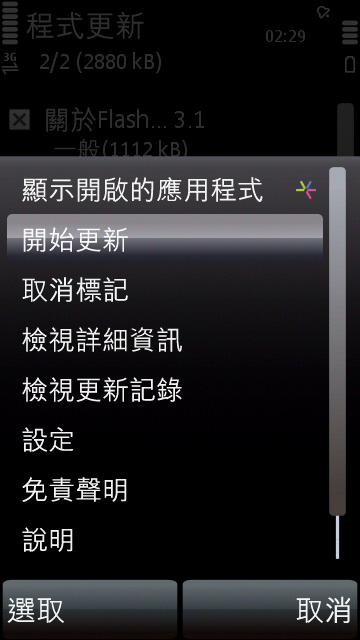
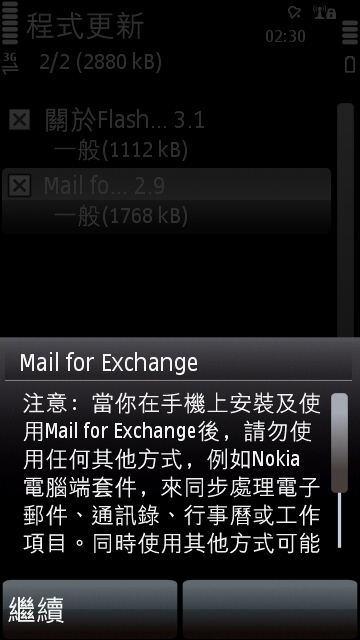
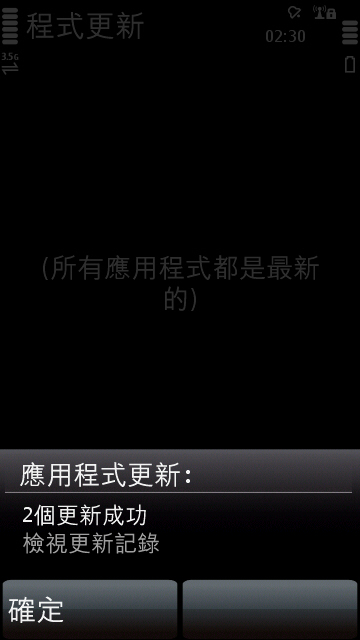
Mail for Exchange 必須要 2.0(9).158 以上版本才能支援,Symbian 手機可以透過內建的更新機制進行軟體更新,在更新的過程中會有警告訊息提醒一旦使用 Mail for Exchange 後就不可以再使用其他同步軟體。
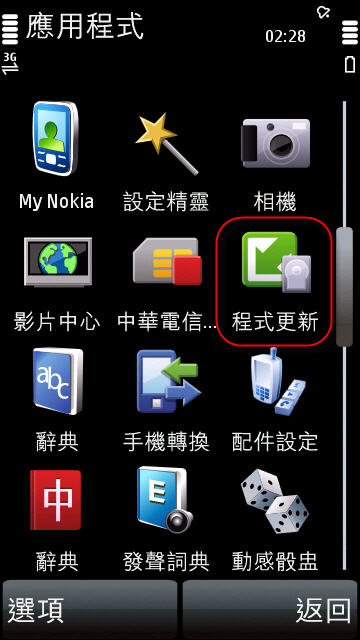
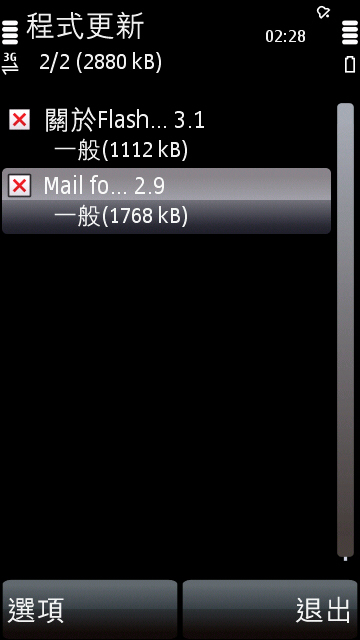
Mail for Exchange 安裝/設定Mail for Exchange 安裝/設定Mail for Exchange 安裝/設定Mail for Exchange 安裝/設定Mail for Exchange 安裝/設定

雖然也可以從 Mail for Exchange 官網自行下載手機端程式,不過似乎還是比透過手機更新的版本來的舊。
Mail for Exchange 同步設定
執行 Mail for Exchange(以下簡稱 MfE)後即可進行同步設定,併隨 MfE 安裝的公司目錄工具是用來查詢 Microsoft Exchange Server 上的通訊錄用的,因為 Google Sync 使用 ActiveSync 協定進行同步作業,所以日後可以使用這個工具查詢 Google 通訊錄上的內容。
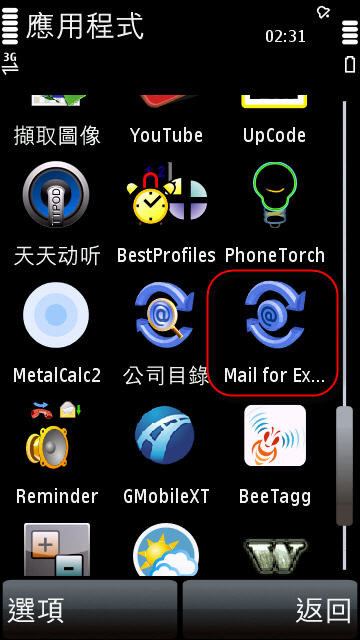
Mail for Exchange 安裝/設定

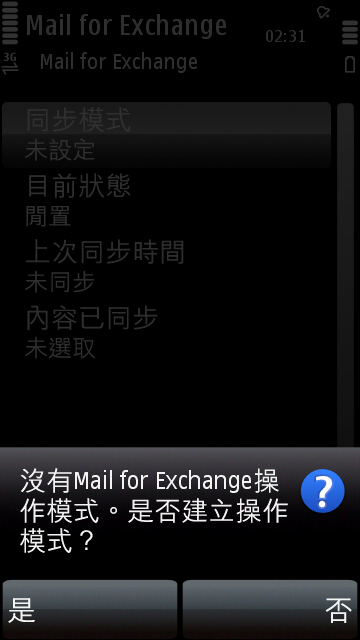
第一次執行 MfE 時會因為沒有任何同步設定而詢問是否建立操作模式,反正只能選擇不然就沒得用。
Mail for Exchange 安裝/設定

首先填入 EMAIL 基本資訊,不管是 GMail 還是 Google Apps 都請在電子郵件位址使者用名稱部份填入完整的 EMAIL 信箱全名。至於網域部份則因為軟體限制直接填入 google 即可,存取點則通常設為網際網路,如果有申請 mCool 49 之類的 WAP 上網吃到飽的則可以選擇 WAP 。
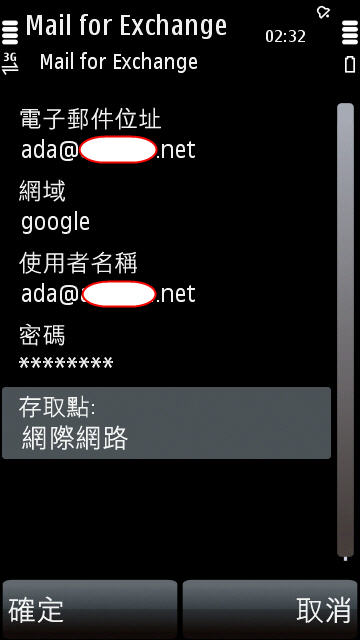
Mail for Exchange 安裝/設定

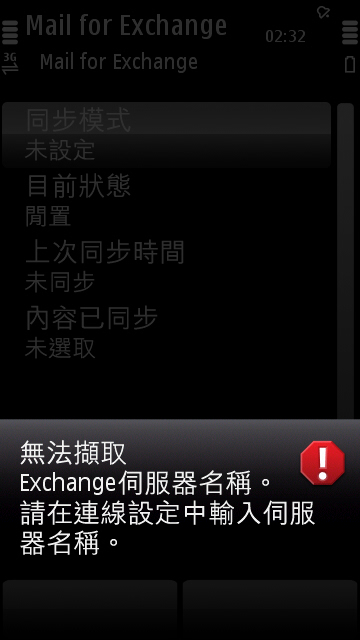
輸入完 EMAIL 基本資訊無誤後即可按下確定鈕,MfE 會嘗試擷取郵件伺服器的設定。如果是在一般企業內部的話應該可以自動捉取到 Exchange Server 的相關資訊,但 Google 的手機服務似乎是透過另一個獨立主機做橋接的,因此 MfE 會出現擷取失敗的訊息並要求手動輸入 Exchange Server 的相關資訊。
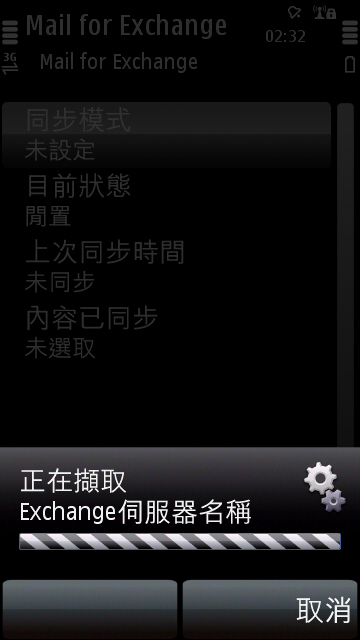
Mail for Exchange 安裝/設定Mail for Exchange 安裝/設定

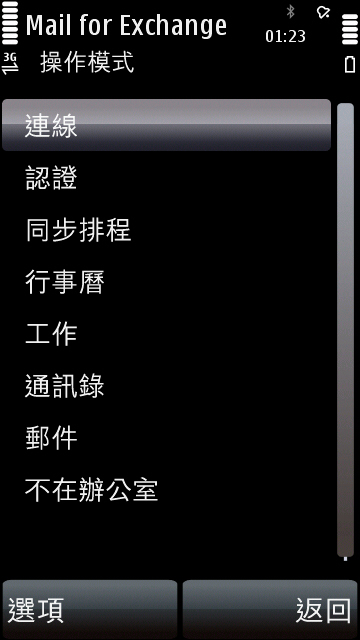
在 MfE 中總共有八個設定頁籤分別對應到連線認證同步排程行事曆工作通訊錄郵件不在辦公室,不過一開始第八個設定頁是看不到的。
2009/10/20

連線設定:主要就是指定 Exchange 伺服器的名稱,請填入 m.google.com 即可。
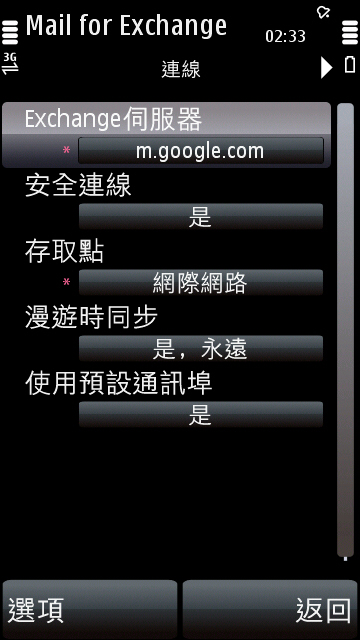
Mail for Exchange 安裝/設定

認證:先前輸入的完整 EMAIL 全名會自動帶入這個設定頁中,完全不用更改。
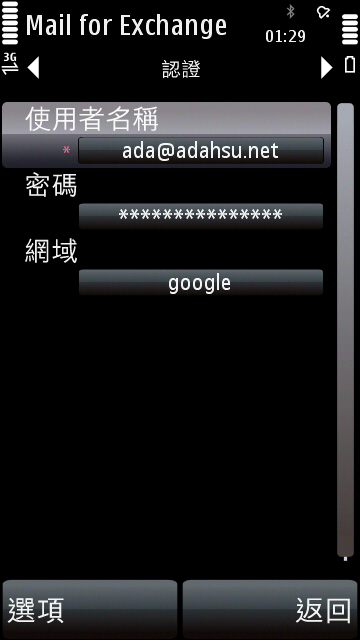
2009/10/20

同步排程:此頁籤用於設定同步的頻率,預設為尖峰時段永遠連線,離峰時段則每 30 分鐘連線同步乙次。基本上因為電信訊號並不穩定且人員也不一定都在 WiFi 訊號範圍內之故,把同步頻率改為定時更新應該比較適合。
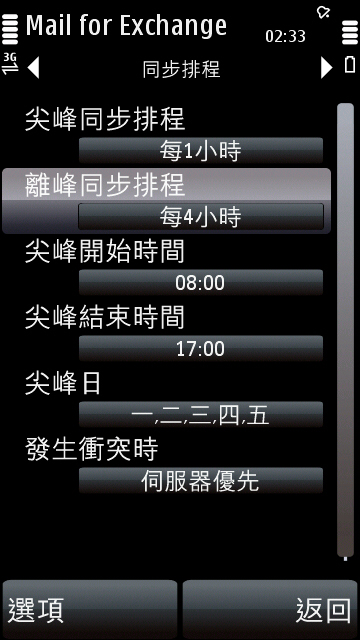
Mail for Exchange 安裝/設定

行事曆:Google Sync 目前可以支援行事曆同步,原則上雖然可以保留手機上即有的行事曆內容,但這麼做很容易把行事曆搞亂(N82 時代同時同步 Outlook 及 Google Calendar 的心得,每重建乙次手機設定就會多一倍的行事曆項目)。所以這裡通常會選擇先清空手機上的行事曆資料。
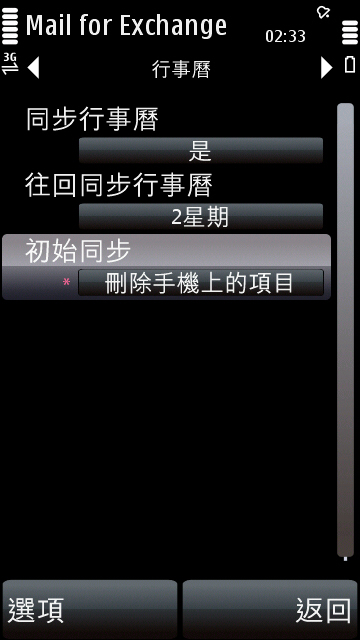
Mail for Exchange 安裝/設定

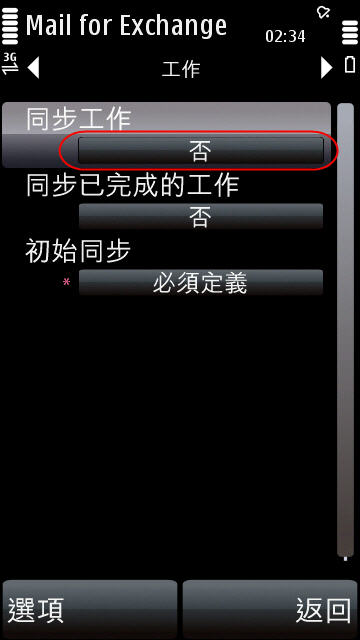
工作:待辦事目前尚不支援同步作業,請選擇不同步。
Mail for Exchange 安裝/設定

通訊錄:一樣建議先刪除手機上的內容後再進行同步。如果手機上的資料完全沒有和 GMail / Google Apps 上重覆的話可以考慮保留以便傳回 GMail / Google Apps 上。
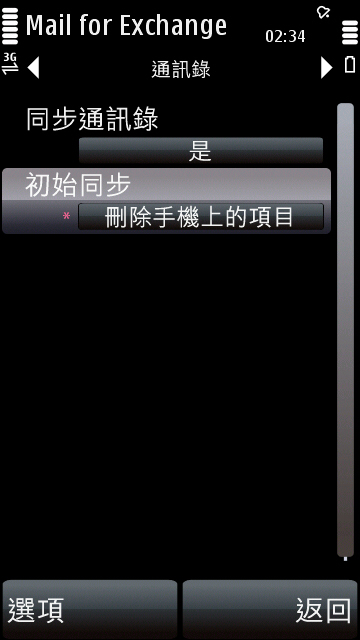
Mail for Exchange 安裝/設定

郵件:目前 Google 仍不提供在 Symbian 支援郵件同步,而且前面不是已經使用 Nokia Messaging 提供 Push Mail 服務了嗎?
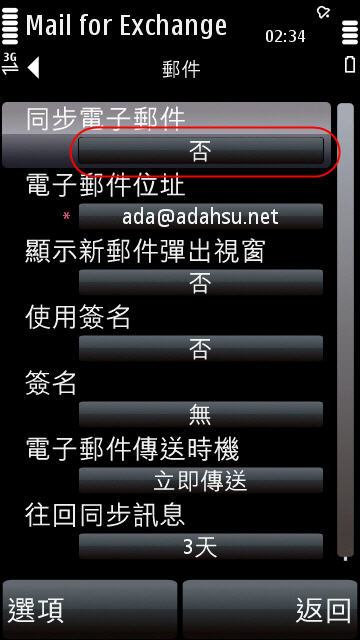
Mail for Exchange 安裝/設定

不在辦公室:這必須先能連上 Exchange 伺服器後才能檢視,目前 Google 也不支援。

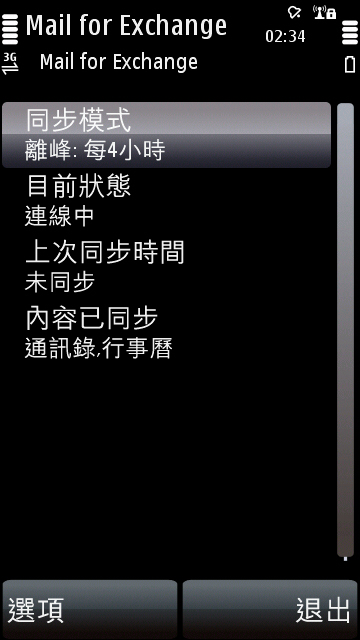
完成各頁籤的設定且確認無誤後就可以按下 選項儲存 將設定保存下來,之後回到首頁時會看到 MfE 已開始嘗試連線進行同步了!
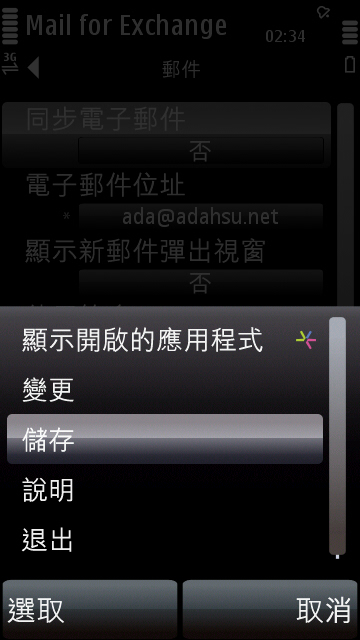
Mail for Exchange 安裝/設定Mail for Exchange 安裝/設定

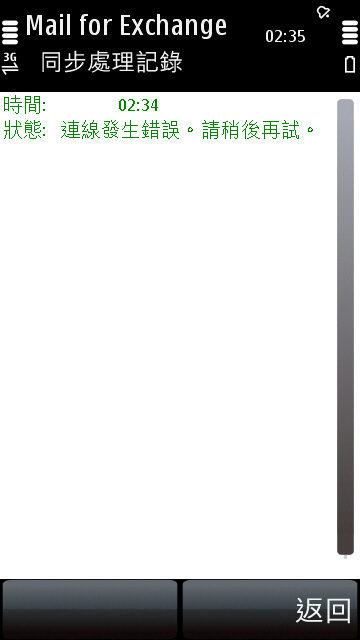
當你專心的注意畫面上的訊息時,會發現目前狀態這項訊息會依序改變: 連線中已連線閒置,那麼結果究竟成功了沒?經由檢視記錄的功能應該會看到這個畫面:
Mail for Exchange 安裝/設定
同步作業
什麼?搞半天竟然沒成功?嗯,稍安勿噪!之前格揆都只進行到這個步驟就放棄了,所以不知原來事有蹊蹺。其實啊,真正的同步作業現在才要開始呢!不如,再試著同步一下看看?
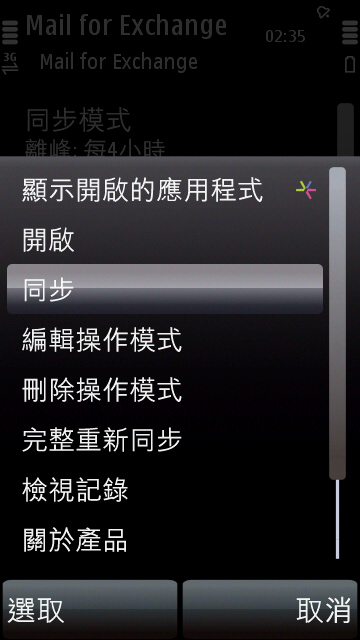
Mail for Exchange 安裝/設定

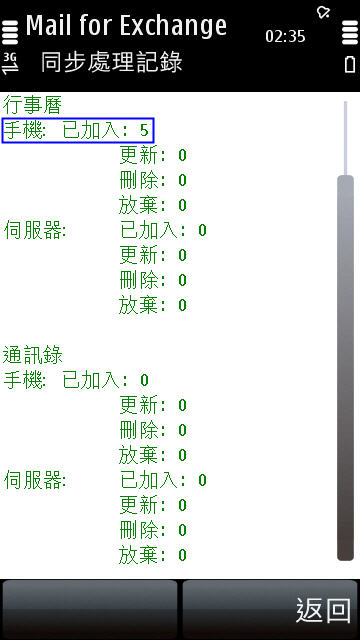
咦?它顯示出正在同步行事曆耶!趕快檢查記錄也確認有 5 筆行事曆記錄被匯入。
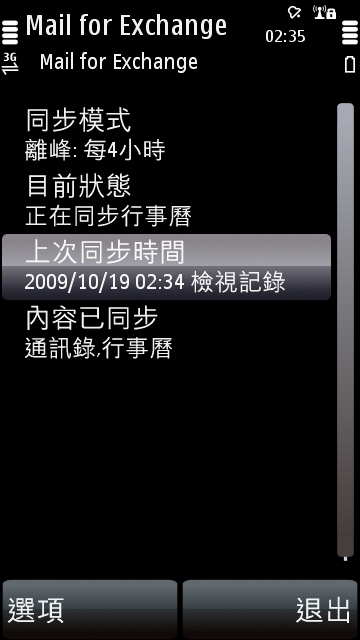
Mail for Exchange 安裝/設定 Mail for Exchange 安裝/設定

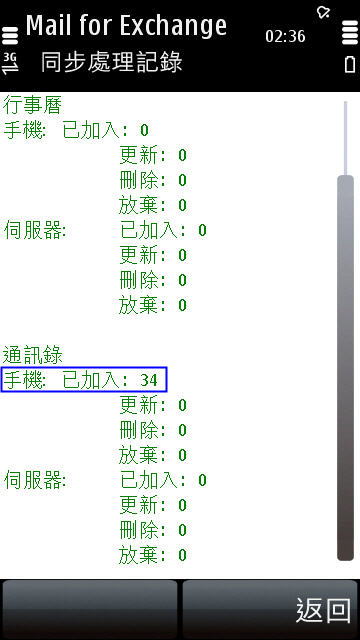
可是為什麼通訊錄沒有同步呢?再來同步一次好了,又發現通訊錄的也開始匯入了,記錄中也確認有 34 筆記錄被匯入。靠么,原來同步作業是需要耐心和勇於嘗試的作為啊?
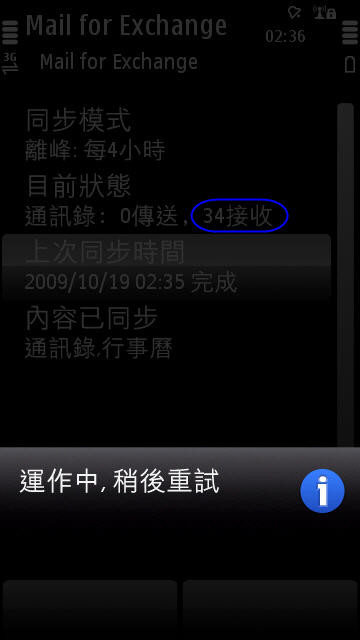
Mail for Exchange 安裝/設定Mail for Exchange 安裝/設定

基本上同步的設定到此即算完成,若不是還放心的話可以嘗試分別在手機及 GMail / Google Apps 中分別新增一筆行程及一筆通訊錄,然後等排程時間一到看會不會完成同步。
結論
之前一直朝著完整重新同步的想法去進行測試,結果沒有一次成功。沒想到最後是因為選錯項目才發現只要一直同步就有機會完成整個同步程序,這實在有夠瞎就是了。

2009年4月11日

82,俺好想你!

那個… 昨天下班回到家中一摸,竟然發現手機 N82 不見了,努力回想是否忘在公司仍不可得,於是今早特地回公司一趟,確認了這個令人心痛的結果:N82 它失蹤了… 於是,我只能在人來人往的街頭邊泣訴:『82, 俺好想你… 』

什麼?這個梗太老套了?那換成『82,出去玩也要記得回家!也差不多玩夠了,記得回來!我很想你,82~~~ 』這梗很新喔!昨天才首播…


可以從 3:10 直接開始!

2008年12月2日

5284 與 3G 行動上網應用

記得已在這個部落格中多次提到格揆我現在改成搭公車上下班,所以如何避免在街頭上發抖打哆嗦的情形成了寒冬清晨或黃昏時刻中最傷腦筋的大件事。

其實從三重到新莊間公車班次真的不少,不過實際上搭久了後就會發現那幾路公車的搭車人數相對少很多,所以最後比較常以藍 2 為最優先的搭乘選擇,除了經常有座位可以坐之外,還有回程時若不幸睡過頭也不過是到西門町繞上一圈後就會再回到三重。

可是說實話,雖然藍 2 的車次不算少,但總會因為塞車的因素而造成班車間隔的拉長,如果遇到這種情形時一定要立即改搭其他公車才能避免上班遲到的慘痛狀態的發生。怎麼知道要不要改搭公車呢?我愛巴士5284 - 台北市動態公車資訊網 可以協助確認這種班車間隔拉長的情形,當然在馬路邊應該很少人能使用筆電上網進行查詢,這時 e-Bus 手機查詢 就是最方便的工具了,雖然它必須先申請手機無線上網 3G/GPRS 服務。

說到手機無線上網服務,打從轉換到 3G 系統開始,隨著使用狀況的明朗化而先將無線上網方案由原本的 3G無限上網750型 調降成 3G mPro商務 450型 ,之後又發現原來自己並不是個同時需要 Internet 及 WAP 服務的使用者類型,於是透過網路上的查訪及確認後改以手機上網限定(限制還不少)的 輕鬆瀏覽 49 為手機無線上網方案,並透過加入 mCool 會員 模式取得特定服務月租費八折的折扣(其實跟本沒申請半項),這種資費組合可以做到每月最低繳 183+49 元,最高繳 183+299 元的方式取得手機無線上網吃到飽的使用模式(當然,語音通話不能講超過 183 元才行)。

回到 5284 的議題,透過手機無線上網及 e-Bus 手機公車到站查詢服務的組合,格揆我可以在到達站牌後即刻決定要不要等藍 2 公車還是選擇搭乘 235/513/637/639 等公車以免上班遲到。我必須承認,這個 e-Bus 公車到站查詢服務是個人最後選擇保留申請手機無線上網的主要原因,換句話說 e-Bus 加上平價的手機無線上網資費才算是個人 3G 行動上網的殺手級應用之一。

然後在有了平價的無線上網吃到飽資費的支援下,更多的 3G 行動網路應用會被陸陸續續的開發了出來,像是氣象資訊更新、電子地圖與網路結合 (Garmin online、Google Maps)、GMail 等等都將是未來會被經常使用到的服務項目。

手機究竟可以為你做什麼呢?5284 手機車公到站查詢服務會是另一種完全不同感受的手機衍生功能,值得嚐試看看!

※其他:

  1. 雖然 5284 官方留言版 中有許多批評現有系統的留言,可是因為個人未能經歷先前美好的使用時光,無法加以評斷他們的訴求是針對那部份。建議各位還是自行試用之後再決定這個查詢服務的存在價值。
  2. 如果您的手機可以讀取 QRCode 二維條碼,則可以透過讀取下列條碼直接進入 e-Bus 軟體下載頁面(5284首頁那張是錯的):

2008年7月28日

其實手機可以為你做更多

更新記錄

  • 2009-05-01 更新 PhonePilot 一點說明
  • 2009-02-09 更新部份軟體使用心得
  • 2009-02-08 更新 Google Maps 新版功能
  • 2008-11-27 新增未接來電提醒軟體

同事都在問:『你買這種高階手機能做什麼用?』

這是個好問題,從 2008-04-21 購入 Nokia N82 到今天為止已滿三個月,在此簡單介紹一下 N82 對個人生活體驗的影響。而本文的重點在 N82 所搭載的 Symbian 60 3rd FP1 作業系統上的各種可能性,在另一個 Windows Mobile 系統下是否有相對應的軟體則有賴該系統使用者自行搜尋。

照相與 GPS 座標定位


就產品定位而言,N82 無疑是屬於全功能智慧型手機,除了拿來講電話聊天打屁閒扯蛋外,其照相及 GPS 座標定位功能無疑是經常被提及的三大議題之二(另一個議題是開放式系統),而個人也多次利用這兩項功能記錄個人在 台北各地的足跡,總之 N82 讓我開始有了走出家門的意願,如果說還有啥不足之處的就一定是缺了個女伴而已。

談到照相,不得不強調這 只是一隻附加了照相功能的手機 ,千萬不要妄想照相手機的拍攝效果能達到平價數位相機的程度(當然,也有韓商努力在開發光學變焦照相手機)。

至於 GPS 座標定位功能除了對照片做拍攝位置註記外,如果配合數位地圖則有幾個應用,除了拿來作地圖導航用途之外,還可以拿來作所在座標附近的特殊搜尋。前者有 PapagoGarmin 等廠商提供電子導航服務,後者則有 Google Maps 可提供所在位置週遭一定距離內指定關鍵字的地標資訊。

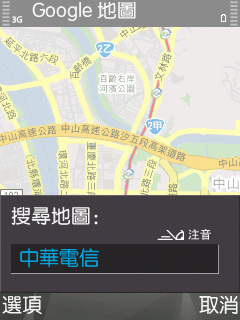
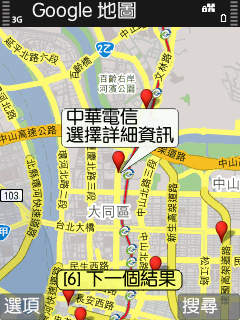
  • 在 Google Maps 上搜尋『中華電信』以便辦理 3G 業務異動
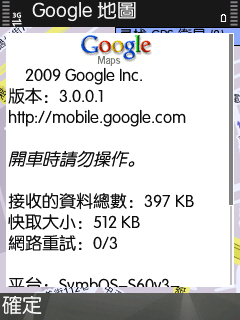
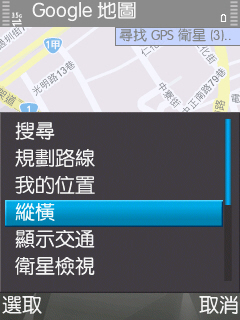
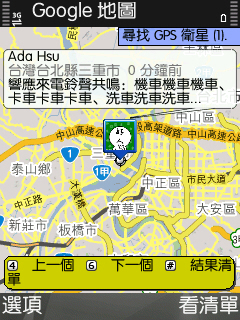
  • Google Maps 在 3.0 版時新增一個分享手機所在地資訊功能,稱為縱橫,如圖:
以下是針對 Google 地圖 3.0 新功能 - 縱橫 - 的說明影片,似乎是使用 iPhone 為操作平台:


計步器


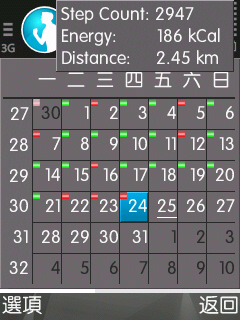
不過出門趴趴走畢竟只有假日才有可能,一般上班日子時 N82 可以幹啥呢?記錄一下每日的步行數是個很好的想法,據說一個忙錄的公司助理每日的行走步數可能高達 2 萬步,而這兩個月下來我發現先前設定的每日步行目標 3000 步真的太容易達成了,仔細考慮修正這個設定數據中。
  • 其實七月份只有少數幾天未達每日健步 3000 步而以

目前計步器軟體適用的手機型號只有 Nokia N95、N95 8GB、以及 N82 三種 請在 官網 Nokia Step Counter 確認是否支援您的手機。

來電黑名單


讓我們再回到收、發電話這個需求上,生活中其實可以發現我們多多少少得應付一些不認識的人的來電搔擾,可能是金融商品銷售的、或許是裝熟電話、更慘一點的話還有機會跟詐騙集團聊一聊。你是否渴望能夠擁有一個安靜、不受打擾、免於詐騙可能的生活呢?也許多數系統商有所謂的『來電黑名單』服務,不過使用此類服務除了要支付月租費外最麻煩的莫過於設定上的不便,因為幾乎整個設定動作都必須撥入系統商指定的號碼下才能進行設定,而且還可能有拒接號碼數的限制(中華電信為 30 筆)。

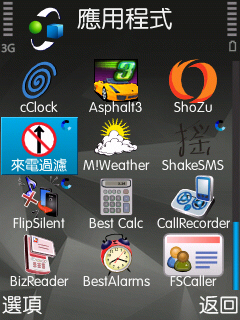
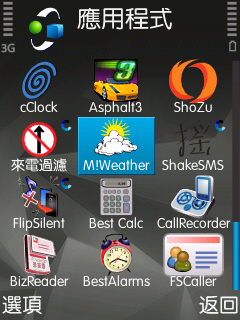
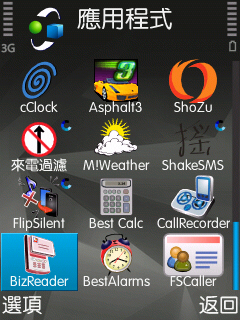
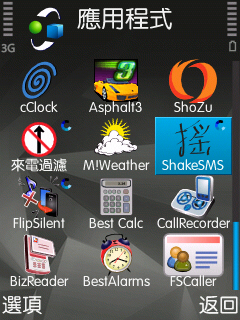
在 Symbian 60 3rd 上至少有四個小工具可以解決這個問題,分別是免費下載的『來電過濾』、SmartphoneWare 的 Best Blacklist 、Epocware 的 Handy Blacklist 以及 mobisophy 的 PhonePilot

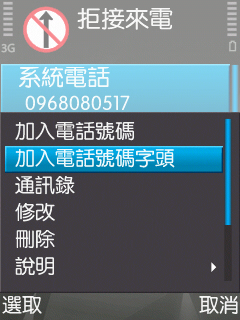
來電過濾 / Call Filter

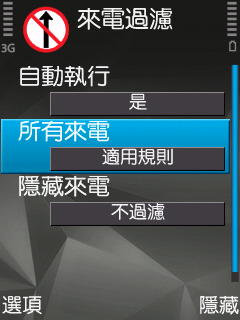
『來電過濾/Call Filter』可透過 N82 的下載服務直接免費取得,完全中文化,內建使用說明。它有個特色是支援電話號碼字頭的設定,這表示他可以一次直接拒絕掉那些使用節費系統的來電(詐騙集團和賣金融商品的公司常用)。不過可惜的是它有以下這些小缺點:

  1. 設定上並不直覺
  2. 自動啟動時不會自行躲入背景中
  3. 無法輕鬆的過濾不在通訊錄中的電話,事實上要過濾不在通訊錄中的電話等同於建立一份通訊錄中所有電話號碼的名單並選擇白名單模式,但糟糕的是名單的記錄方式為一個號碼一筆記錄但卻不提供大批刪除的功能,這在維護這份名單時只能用非常討厭四個字來說明。

  • 來電過濾畫面擷圖
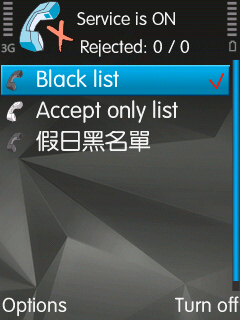
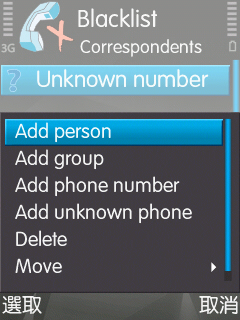
Best Blacklist

Best Blacklist 是我試用的第三套來電過濾軟體,它最有趣的功能就是可以排程設定黑/白名單的啟用時機,換句話說想要下班就不接老闆電話時,這套來電過濾軟體可以滿足你的需要。然而在測試時發覺它有 不穩定的狀況(也可能是手機重覆安裝多套類似軟體的後遺症) ,所以雖然排程功能很有趣,但實在無法滿足個人需求。
  • Best Blacklist 畫面擷圖
Handy Blacklist

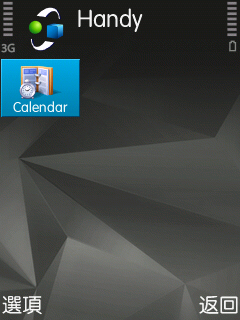
Handy Blacklist 是試用的第二套來電黑名單軟體,基本上它非常的中規中矩,不若前述軟體有其各自特色所以就沒有截圖了。

PhonePilot

這是個人相當喜愛的來電黑名單軟體,由 Mobisophy 開發。只要 US$20 元就可以提供:

  1. 支援黑、白名單設定及通訊錄名單
  2. 可建立不限個數的來電處理模式
  3. 可設定排程套用來電處理模式
  4. 每種模式可指定 5 種自訂規則、2 種標準規則(不屬於自訂規則內之號碼、隱藏來電號碼)之處理方式
  5. 模式中的處理規則可以設定為 不處理語音答錄發送忙音忙音+簡訊來電轉移至其他號碼通話錄音靜音 等七種方式。
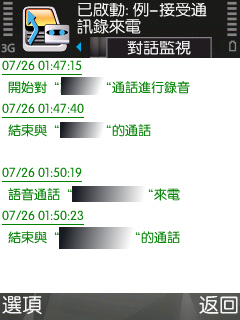
  6. 有完整的對話記錄
不過人心不足蛇吞象,個人希望排程計畫中能與行事曆整合,透過關鍵字方式與答錄機配合做到如果有人生日來電時就先撥放生日快樂歌之類的事件處理方式。
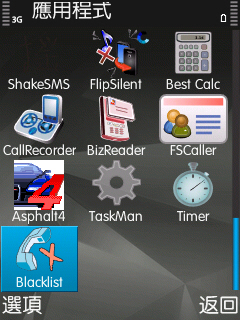
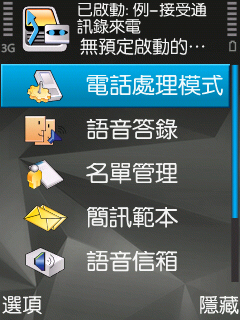
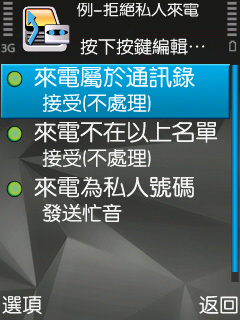
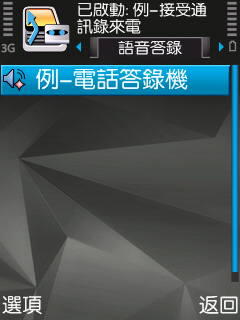
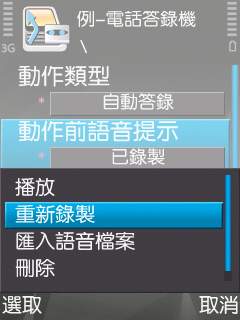
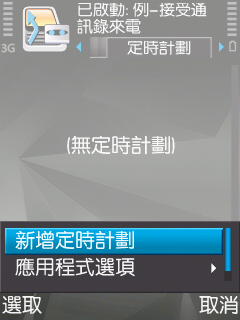
  • PhonePilot 畫面擷圖

  • 20090501 在 2.51 版時,PhonePilot 的名單設定中新增加字首設定功能,這表示我們多了一個拒絕那些使用節費系統來騷擾的手段了。

行事曆管理


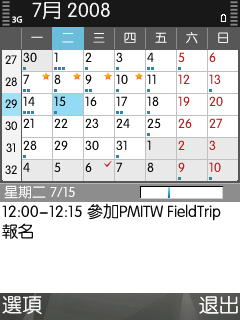
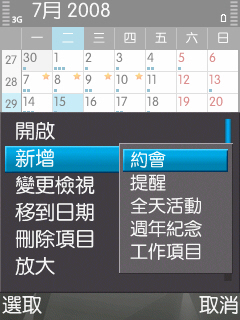
基本上 S60 3rd 的行事曆管理能力不差,但使用界面則遜了些,這部份可以透過第三方軟體加以改善。我試用的是 Epocware 的 Handy Calendar,選用的理由很簡單:它有中文界面!
  • Handy Calendar 畫面擷圖

氣象資料管理


手機作為一個隨身攜行的必備工具,若能提供一下氣象資料應該也很不錯!

M!Weather

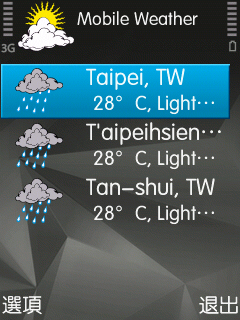
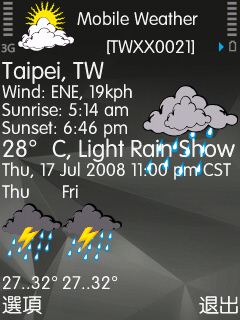
Mobile Weather (簡稱 M!Weather)是一套使用 Yahoo! 天氣資料的免費軟體,只有英文界面且資料處理上偏向點的搜集。可以使用 WiFi 上網更新天氣資訊,若未設定自動更新天氣資訊時,則在每次啟動時會提醒已多久未更新資料並詢問是否更新。

  • M!Weather 畫面擷圖


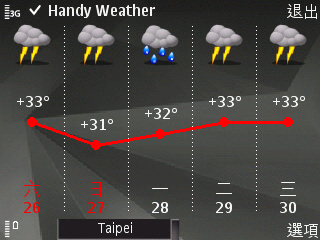
Handy Weather

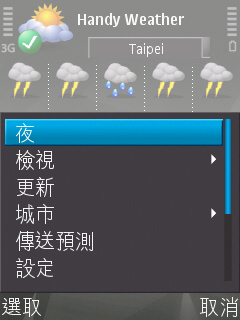
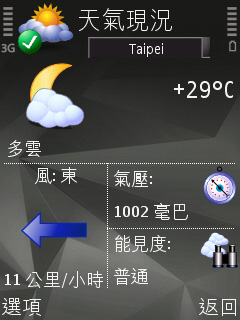
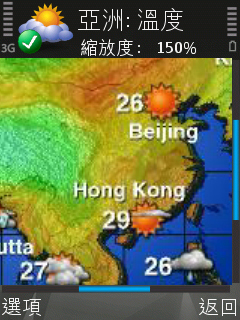
Epocware 的 Handy Weather 的中文化支援無疑又獲選為此類軟體的主要選擇,可惜的是翻譯的品質有點.... 嗯…

透過 IMEI 等限制由 Epocware 的伺服器提供氣象資訊並以整理過的界面顯示,在畫面表現上優於 Mobile Weather,甚至還可以設定成待機螢幕保護畫面。
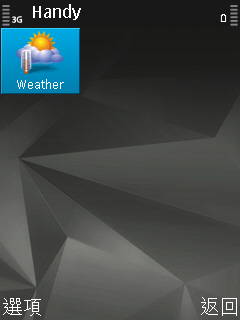
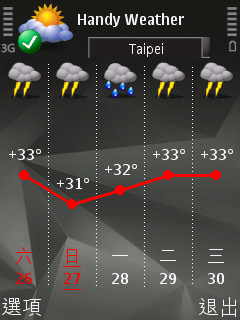
  • Handy Weather 畫面擷圖
  • Handy Weather 也支援橫式顯示!

鬧鈴管理


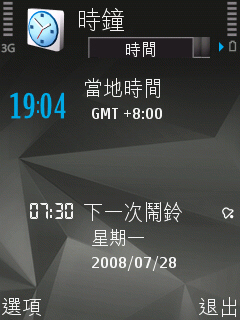
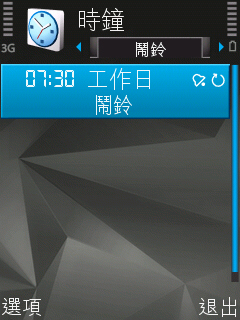
雖然前面提到的行事曆管理功能中可以附帶鬧鈴提示,但有些情形是必然發生而不應該特意去記錄的,例如:上班日的起床時間、中午用餐時刻等等,針對此類狀況所提供的提醒功能即屬於鬧鈴管理的一環。Symbian 系統內建一套鬧鈴系統,只是和行事曆的情形類似,操作界面上比較不足。

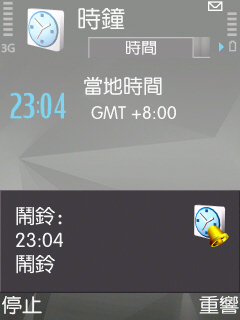
內建鬧鈴系統

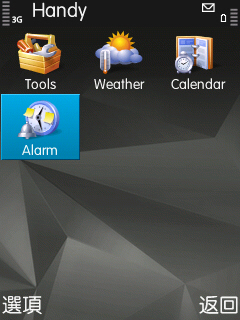
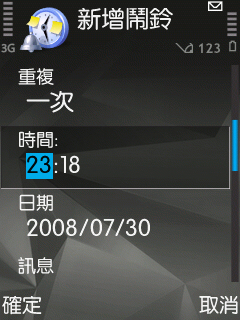
內建的鬧鐘界面應屬堪用,只是操作界面上一點都吸引不了人。另外對於一次性的鬧鐘設定,內建鬧鈴設定界面只能選擇星期幾而受限在一星期內。反觀第三方軟體則皆以指定日期方式辦理,因此彈性略高。

比較特別的是內建的鬧鈴系統具有 重響 功能,這也代表可以作為貪睡鬧鈴之用。

  • 內建鬧鈴系統

Best Alarms

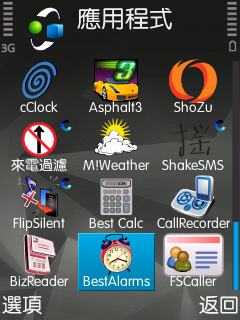
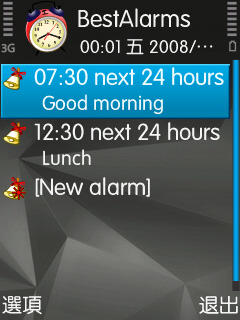
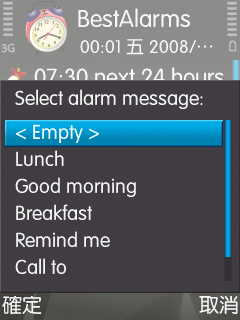
SmartphoneWare 的 Best Alarms 將藏在選項深處的鬧鈴系統抽出來以比較快速的方式進行設定,仔細瞭解後發現其實所有的功能都能從內建鬧鈴系統下進行設定。 可惜的是目前的 1.04 版在鬧鈴執行過乙次後即不再顯示於鬧鈴清單下,不知是否為中文 Symbian 系統的問題。個人曾去信 Smartphoneware 詢問此情形,但 SmartphoneWare 似乎還在為如何解決這個 Bug 而傷腦筋中。 Smartphoneware 更新了 1.04 版並且解決了前述 Bug,但版號並未異動。

Best Alarms 的鬧鈴設定直接寫入內建鬧鈴系統內,因此可以套用鬧鈴重響的功能。配合後面提到的 FlipSilent 軟體可以很方便的作為貪睡鬧鐘之用,不過如果意志力真的不足的話應該上班會遲到吧!

  • Best Alarms 的畫面擷圖
Handy Alarm

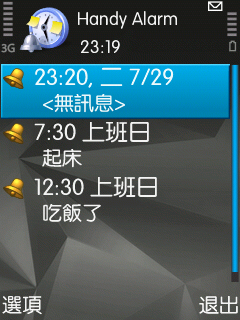
Epocware 的 Handy Alarm 也是另一套協助設定鬧鈴的工具。和 Best Alarms 不同,Handy Alarm 使用自備的鬧鈴記錄,因此無法像 Best Alarms 那樣作為貪睡鬧鐘之用。
  • Handy Alarm
Handy Alarm Pro 是 Handy Alarm 的加強版,主要是增加對鬧鈴的分類支援。

通話錄音


為了各種理由(像是側錄 0204 電話內容… )有時會希望可以在通話過程中加以雙向錄音。其實前面提到的 PhonePilot 來電黑名單軟體可以設定來話錄音( 只有撥入的電話才進行錄音 ),但其實很多時候是需要在主動撥出的情形下進行錄音的,例如向企業客服抱怨、申訴時若能順便錄下客服的承諾,在後續權益的爭取上也比較站的住腳。

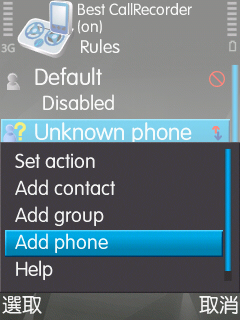
Best Call Recorder

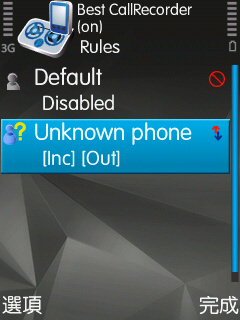
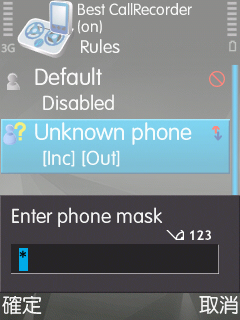
SmartphoneWare 的 Best Call Recorder 提供了在接、發話時對通話內容進行錄音的功能,更方便的是它可以透過條件規則的設定自動或詢問的方式決定是否對通話內容加以錄音。

雖然和 PhonePilot 的來電錄音功能有所重疊,但因為此軟體的彈性較佳,個人傾向建議統一由此軟體進行通話錄音功能。

經測試,確認 PhonePilot 的處理模式設定中的通話錄音可以對來、去話進行錄音,因此 Best Call Recorder 軟體應不再需要。

  • Best Call Recorder 的畫面擷圖


名片擷取


現代人經常透過名片交換的動作建立人際關係,但是名片的整理卻是個麻煩事。一筆筆鍵入 Outlook 再同步到手機上雖然可行但著實麻煩,所以名片辨識、擷取軟體應運而生。國內的 蒙恬科技 在 Windows Mobile 上有 名片王Mobile ,可惜卻沒有開發 Symbian 平台上的辨識系統,不過還是有韓國廠商補足了這個缺憾。

BizReader

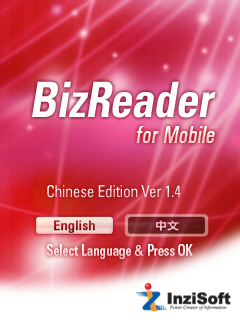
Inzisoft 的 BizReader 提供了 Symbian 平台上的名片辨識解決方案,並且對正、簡體中文特別提供了亞洲版。BizReader 在註冊後才提供辨識結果存入通訊錄的功能,所需費用是 US$25,與名片王 Mobile 價格相近。不過因為個人目前尚未加入名片交換遊戲,所以暫時沒有註冊打算。

在測試名片辨識能力時發現,避免可以產生誤解的名片設計可以增強此類名片辨識軟體的解析效果,如 ( 及 ) 就容易被解釋成 1 或 l 。

  • BizReader 畫面擷圖

情境切換


在許多場合其實是不應該出現電話鈴聲的,不管手機來電鈴聲如何悅耳如何動聽都不該發出聲響,但是我們總會因為忙錄或其他原因忘了將電話切換到無聲模式,如果能讓手機自動在適當的時機下自行進入靜音狀態必然能減少尷尬的情形發生。在 自動變更手機情境模式 一文中已介紹過此軟體,請自行參考。
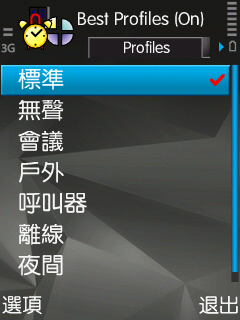
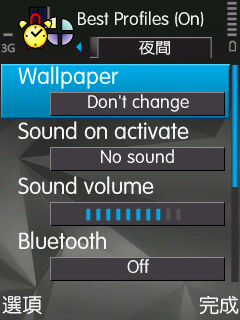
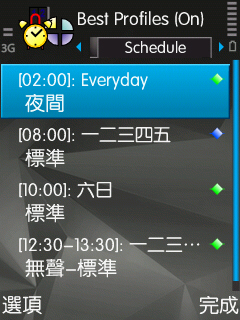
  • Best Profiles 畫面擷圖
※ Best Profiles 雖然支援 GSM Locations 功能(就是手機在進入或離開某 GSM 基地台訊號範圍時進行情境的切換動作),為了避免搭公車睡過頭曾設定了幾次,但沒有一次成功提醒我別再睡該下車了…

未接來電提醒


  • 2008-11-27 新增
這軟體是前陣子未能接到重要電話卻又沒發現手機畫面提示時才去 Handango 找的,軟體的目標很簡單:定時的出個聲音提示有未接來電、未查看簡訊的情況。

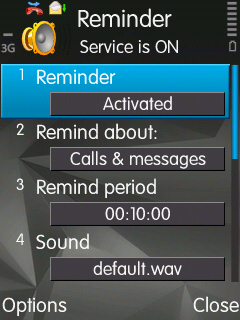
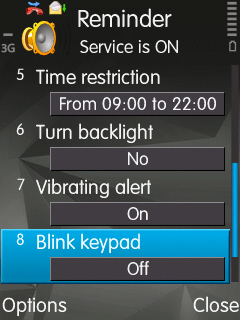
Best Reminder 需要設定的項目不多,除了是否啟用本服務外,剩下的就是監控的項目、重覆提醒的時間(我設定 10 分鐘提醒乙次,預設是 30 秒乙次)、提醒時使用的鈴聲、以及是否限制需要提醒的時間段落(第五項設定,預設是一律提醒)。其他設定項目就比較沒啥特別。

  • 畫面功能項一
  • 畫面功能項二

裝酷耍帥


有一些軟體的用途純粹用於耍帥之用,不裝無所謂,但是裝了更好玩。以下所提及軟體可適用的手機型號只有 Nokia N95、N95 8GB、以及 N82 三種。

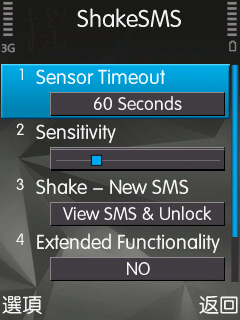
ShakeSMS

ShakeSMS 故名思義是透過搖動手機以讀取簡訊的小程式,讀完簡訊後再搖一搖還會重新將手機上鎖,娛樂效果極佳。

  • ShakeSMS 畫面擷圖
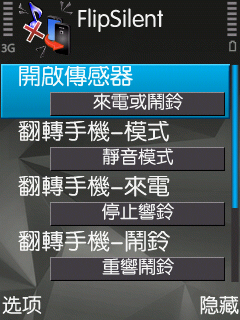
FlipSilent

FlipSilent 由名宇來看是翻轉靜音,在來電或鬧鈴啟動時可以快速讓手機閉嘴,不過大概只限於手機放在桌上的時候有用吧?
  • FlipSilent 畫面擷圖

來電大頭貼


Symbian 預設的來電提示只有小小照片一枚(印象中如果有設到通訊錄的話就會顯示),這對於少數有眼殘痼疾的人常有難以辨識之擾。

SmartphoneWare 的 Best Full Screen Caller 針對原本小家子氣的來電圖示提供了改變的機會,比較可惜的是它無法直接從通訊錄中捉取相片顯示,必須由使用者另行設定,若是沒有設定的話預設會顯示一張黑色背景圖。

其他


其他的軟體應用比較沒啥特別,除了像更換字型、手機遊戲啥的之外,還有一些像是女性使用者可能會用的生理期管理軟體,改善夫妻間生活情趣的 Best Kamasutra 18+ 軟體之類的,有興趣的人可以到 EpocwareSmartphone Ware 網站上去翻,也許會找到本文沒有介紹但適合您所需的軟體。

結論


以上的記錄是個人為了提昇生活體驗而決定安裝的軟體類型,你認為手機還是只能用來打打電話、管管行程而以嗎?希望本文可以提供另種不同的手機使用體驗,因為 其實手機可以為你做更多

※終於寫完了,為了測試上述軟體而在手機上亂裝程式的我現在得把手機重新格式化弄回所需環境了。